Selecione uma etapa para visualizar a imagem correspondente. No Android, veja as telas ilustrativas do Google Play; no iPhone, acompanhe a simulação da App Store.
Importante: as imagens do Google Play são ilustrações educativas, não capturas reais. As telas da App Store também são ilustrativas. Botões e posições podem variar conforme o modelo do aparelho, a versão do sistema e o idioma da loja.
Telas ilustrativasEtapa 1 de 5
9:41▰ ◕ ▮
Como interpretar os botões
“Atualizar”: há uma nova versão disponível para o aparelho. Toque para baixar e instalar.
“Abrir”: a loja não está oferecendo uma atualização naquele momento; normalmente você já está na versão mais recente disponível para seu dispositivo.
Antes de começar
Conecte o celular à internet, preferencialmente ao Wi-Fi.
Faça um backup recente das conversas importantes.
Não desinstale o WhatsApp apenas para tentar atualizá-lo.
Dúvidas frequentes
Meu aparelho não mostra “Atualizar”. O que significa?
Se a loja mostra “Abrir”, não há atualização sendo oferecida à sua conta/dispositivo nesse momento. A liberação pode ocorrer gradualmente. Se aparecer “Instalar”, confirme se está acessando o aplicativo correto e se ele já estava instalado.
Como faço para ver todas as atualizações pendentes?
No Android, abra a Play Store, toque no seu perfil e acesse Gerenciar apps e dispositivos → Atualizações disponíveis. No iPhone, abra a App Store, toque na foto de perfil/Minha Conta e procure Atualizações para revisar os apps.
Onde vejo o número da versão instalada?
Em muitos Androids, vá a Configurações → Apps → WhatsApp Business → Informações do app e procure a versão. Em algumas versões do WhatsApp, a seção Configurações → Ajuda → Dados do aplicativo também informa a versão. O caminho pode variar por aparelho.
É necessário apagar conversas para atualizar?
Não. A atualização normal pela loja de aplicativos preserva as conversas. Ainda assim, é prudente manter um backup atualizado, especialmente antes de solucionar problemas no aplicativo.
Como limpar todas as conversas do WhatsApp Business
Esvazie o histórico das conversas do WhatsApp Business. As conversas continuam na lista e você permanece nos grupos.
Antes de confirmar: faça um backup das mensagens importantes e guarde as mídias que deseja manter. Para recuperar o histórico, você precisará de um backup feito antes da limpeza. As mensagens recebidas ou enviadas depois desse backup ficam de fora da restauração.
Android
Abra o WhatsApp Business na aba Conversas e toque nos três pontos no canto superior direito.
Toque em Configurações.
Entre em Conversas.
Role a tela e selecione Histórico de conversas.
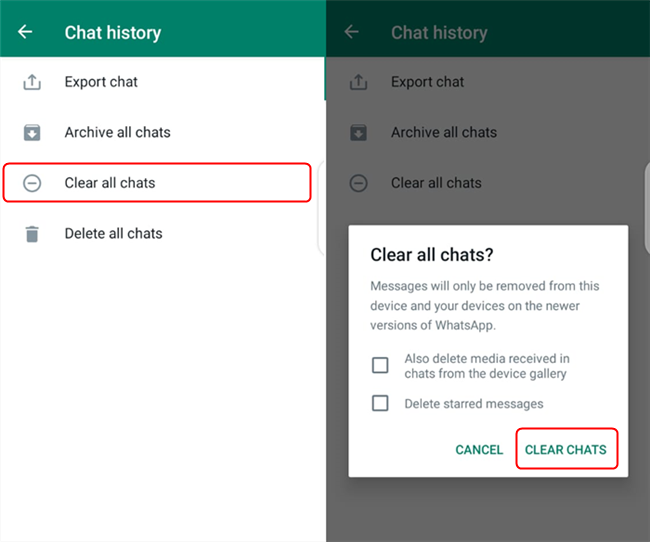
Toque em Limpar todas as conversas.
Marque a opção de apagar as mídias recebidas da galeria do aparelho, se quiser removê-las também. Escolha se deseja apagar as mensagens favoritas.
Revise as opções e confirme em Limpar conversas.
Telas ilustrativas do Android
‹ Histórico de conversasExportar conversaArquivar todas as conversasLimpar todas as conversasApagar todas as conversas
Limpar todas as conversas?☐ Apagar mídias da galeria☐ Apagar mensagens favoritasLimpar conversas
No WhatsApp Business, abra Configurações → Armazenamento e dados → Gerenciar armazenamento e selecione apenas os arquivos que deseja excluir. Veja como apagar mídias.